Pengaturan Printer
Panduan menghubungkan printer thermal dan mengatur tampilan teks pada struk/nota.
Pengaturan Printer & Struk
Sebelum mulai memproses pesanan pertama, sangat disarankan untuk mengatur koneksi printer termal Anda. KALOO POS mendukung pencetakan struk melalui koneksi kabel USB maupun Bluetooth.
Untuk membuka pengaturan ini, klik tombol Pengaturan (ikon printer) di sudut kiri bawah layar aplikasi Kasir. Jendela pengaturan akan menampilkan 5 tab utama:
1. Menghubungkan Perangkat (Printer)
Pada tab pertama (Perangkat), Anda dapat mendeteksi dan mengonfigurasi printer fisik yang terhubung ke mesin kasir Anda.
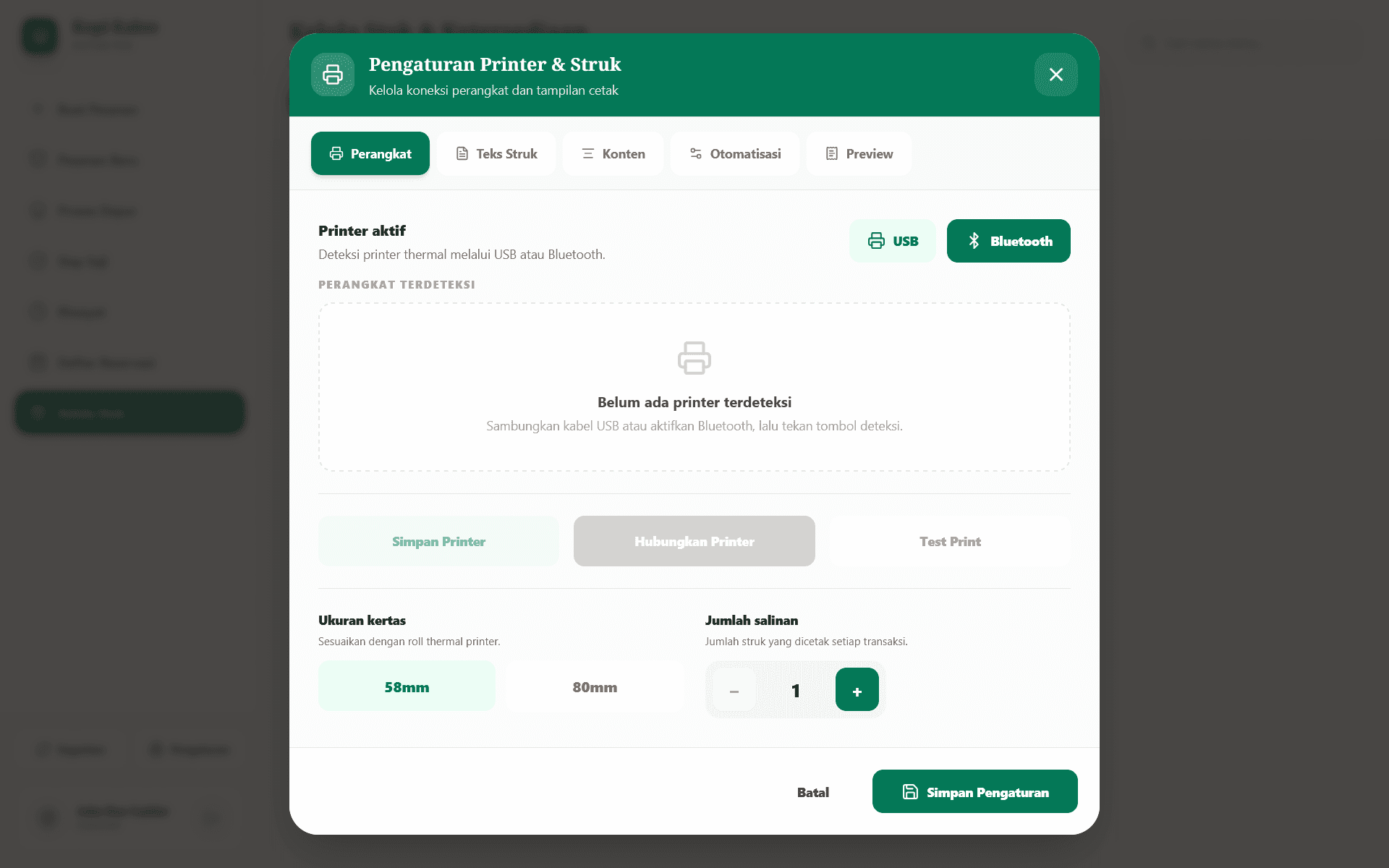
- Pilih Koneksi: Klik tombol USB atau Bluetooth sesuai dengan jenis printer yang Anda gunakan.
- Sistem akan memindai perangkat yang tersedia. Jika printer sudah terdeteksi, Anda bisa memilihnya pada daftar.
- Ukuran Kertas: Sesuaikan dengan ukuran gulungan kertas termal Anda (tersedia standar 58mm dan 80mm).
- Jumlah Salinan: Tentukan berapa kali struk akan dicetak secara otomatis setiap kali transaksi berhasil.
- Anda dapat menekan tombol Test Print untuk memastikan printer merespons dengan baik.
2. Mengatur Tampilan Teks & Logo
Beralihlah ke tab Teks Struk untuk mempercantik nota fisik yang akan diterima oleh pelanggan Anda.
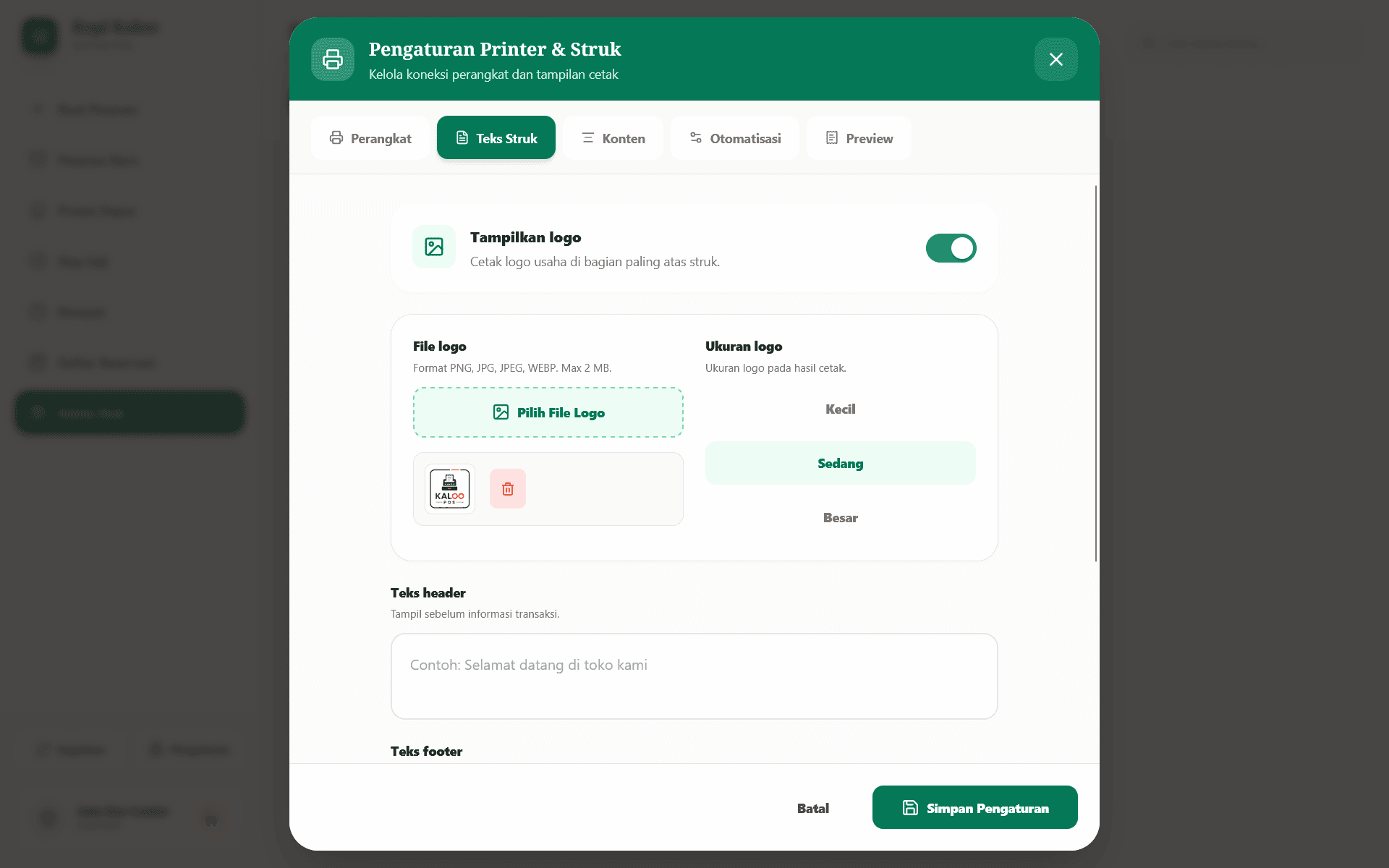
- Tampilkan Logo: Aktifkan toggle ini jika Anda ingin logo bisnis Anda tercetak di bagian paling atas struk. Klik Pilih File Logo (maksimal 2 MB), lalu pilih Ukuran logo.
- Teks Header & Footer: Tambahkan pesan sambutan di bagian atas (sebelum daftar pesanan) atau ucapan terima kasih/info sosmed di bagian bawah struk.
3. Memilih Konten Struk
Pada tab Konten, Anda memegang kendali penuh atas informasi apa saja yang ingin ditampilkan atau disembunyikan pada struk pelanggan.
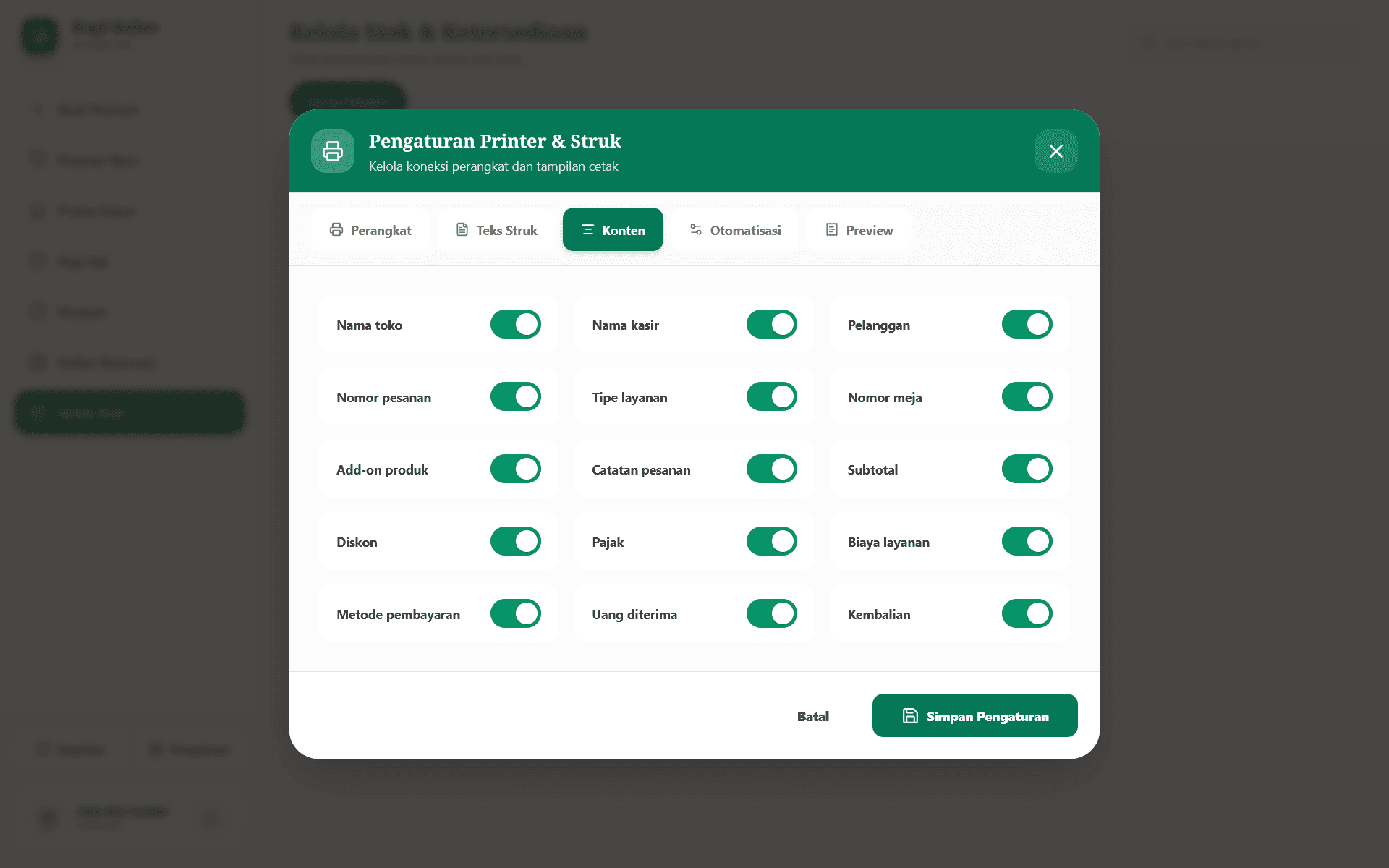
- Aktifkan (hijau) atau matikan (abu-abu) toggle pada setiap elemen informasi, seperti Nomor pesanan, Nama kasir, Add-on produk, Diskon, Pajak, hingga Metode pembayaran.
- Fitur ini sangat berguna jika Anda ingin menghemat penggunaan kertas termal dengan menyembunyikan informasi yang dirasa kurang krusial.
4. Otomatisasi Pencetakan
Beralih ke tab Otomatisasi untuk mempercepat alur kerja kasir Anda saat antrean sedang panjang.
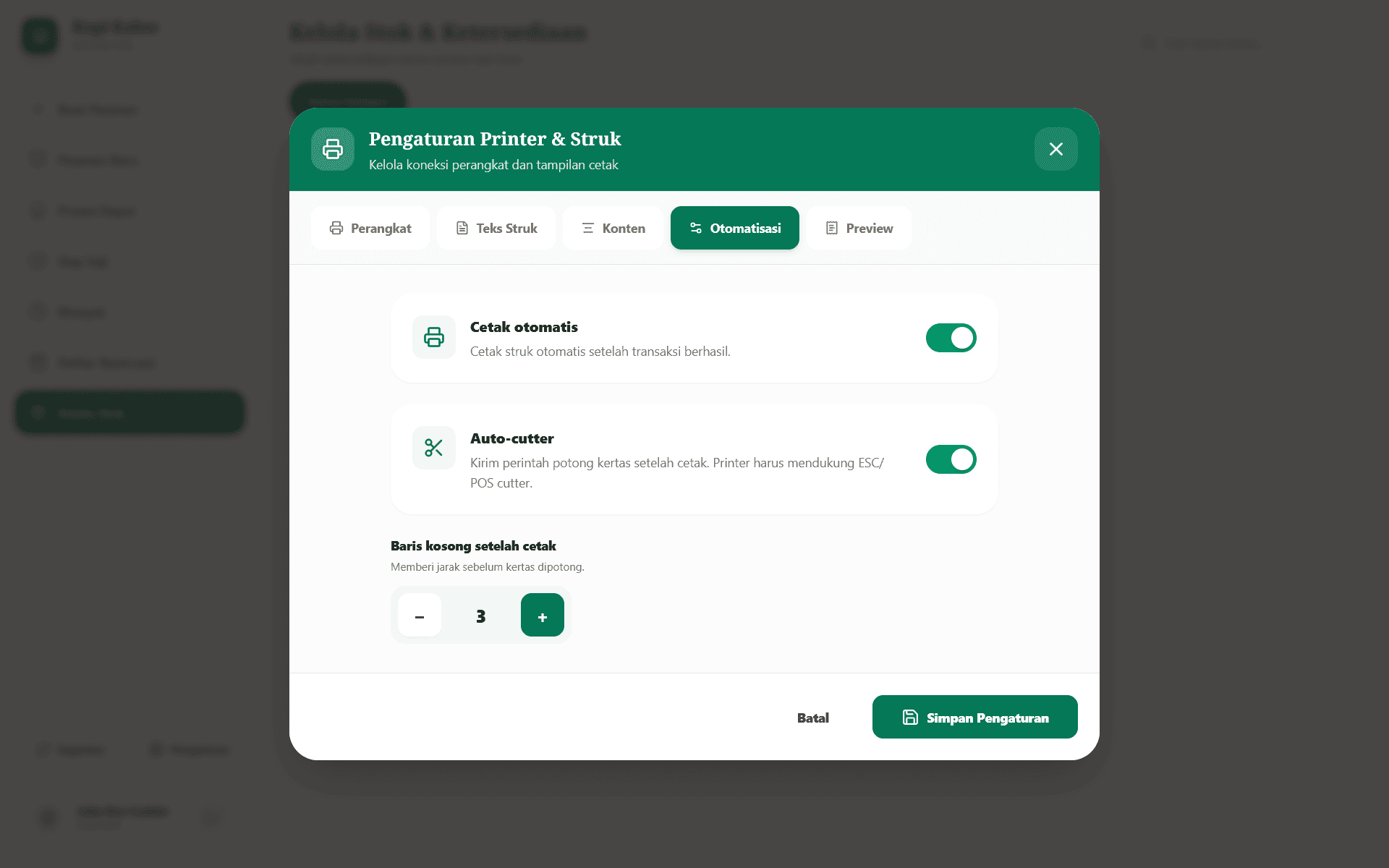
- Cetak otomatis: Jika diaktifkan, struk akan langsung dicetak seketika setelah transaksi pembayaran berhasil (tanpa perlu menekan tombol cetak manual).
- Auto-cutter: Jika printer Anda mendukung fitur pemotong kertas otomatis (ESC/POS cutter), aktifkan fitur ini agar kertas terpotong rapi dengan sendirinya.
- Baris kosong setelah cetak: Atur jumlah spasi/baris kosong tambahan di bagian bawah struk agar kertas memiliki jarak yang cukup sebelum dipotong.
5. Preview Hasil Cetak
Sebelum menyimpan semua konfigurasi yang sudah Anda buat, buka tab Preview.
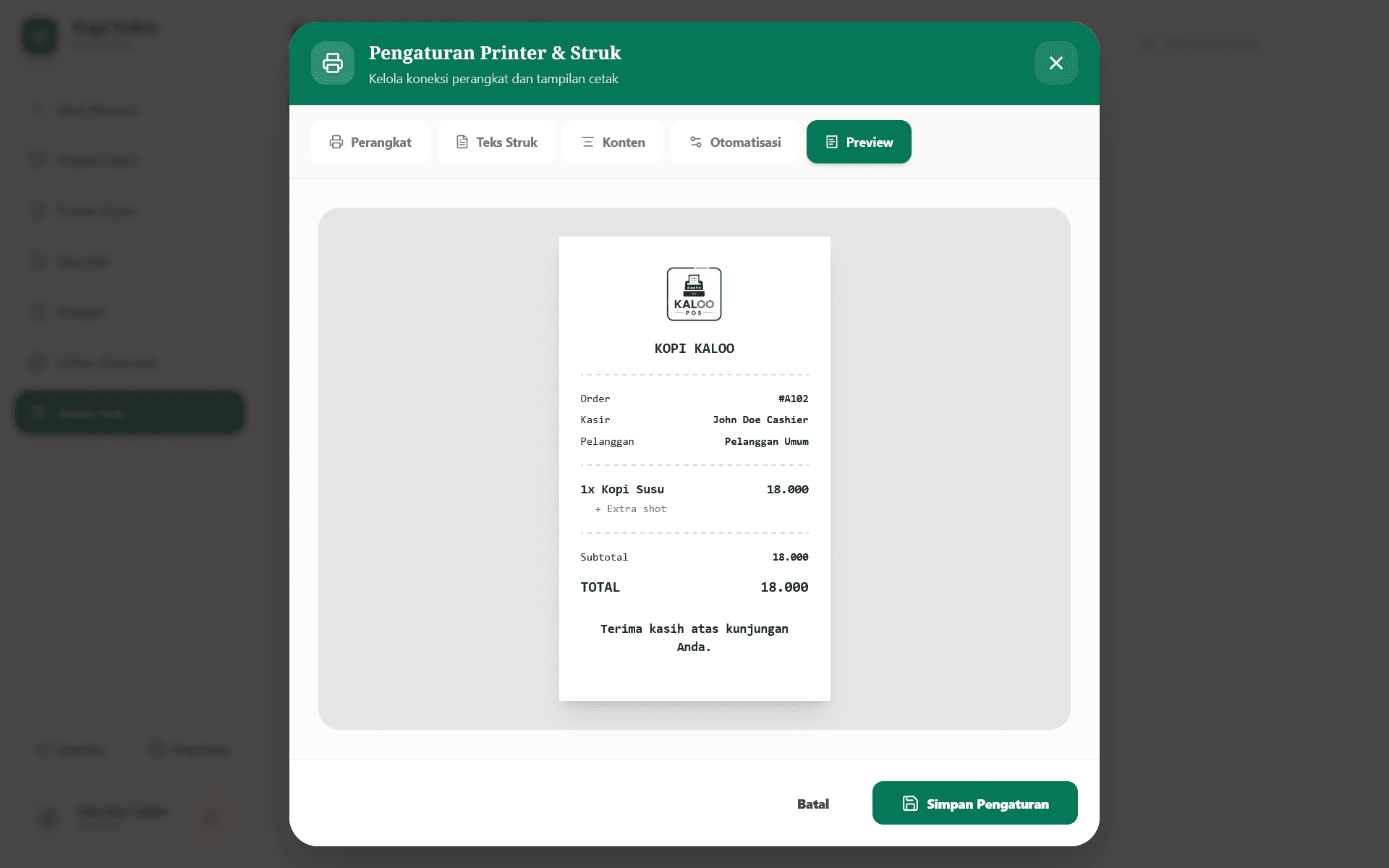
- Halaman ini akan menampilkan simulasi visual (mockup) dari struk yang akan dicetak, lengkap dengan logo, teks, dan tata letak yang Anda pilih sebelumnya.
- Jika tampilannya sudah sempurna, klik tombol Simpan Pengaturan berwarna hijau di sudut kanan bawah untuk menerapkan konfigurasi tersebut ke sistem!