Daftar Meja
Panduan mengatur kapasitas ruang, status meja, QR ordering, dan reservasi outlet.
Daftar Meja (Table Management)
Halaman Daftar Meja memungkinkan Anda untuk mendata dan mengatur seluruh meja yang ada di restoran atau kafe Anda. Melalui panel ini, Anda juga dapat mengelola status ketersediaan meja, mengunduh QR Code untuk fitur Self-Ordering, dan mencatat reservasi pelanggan.
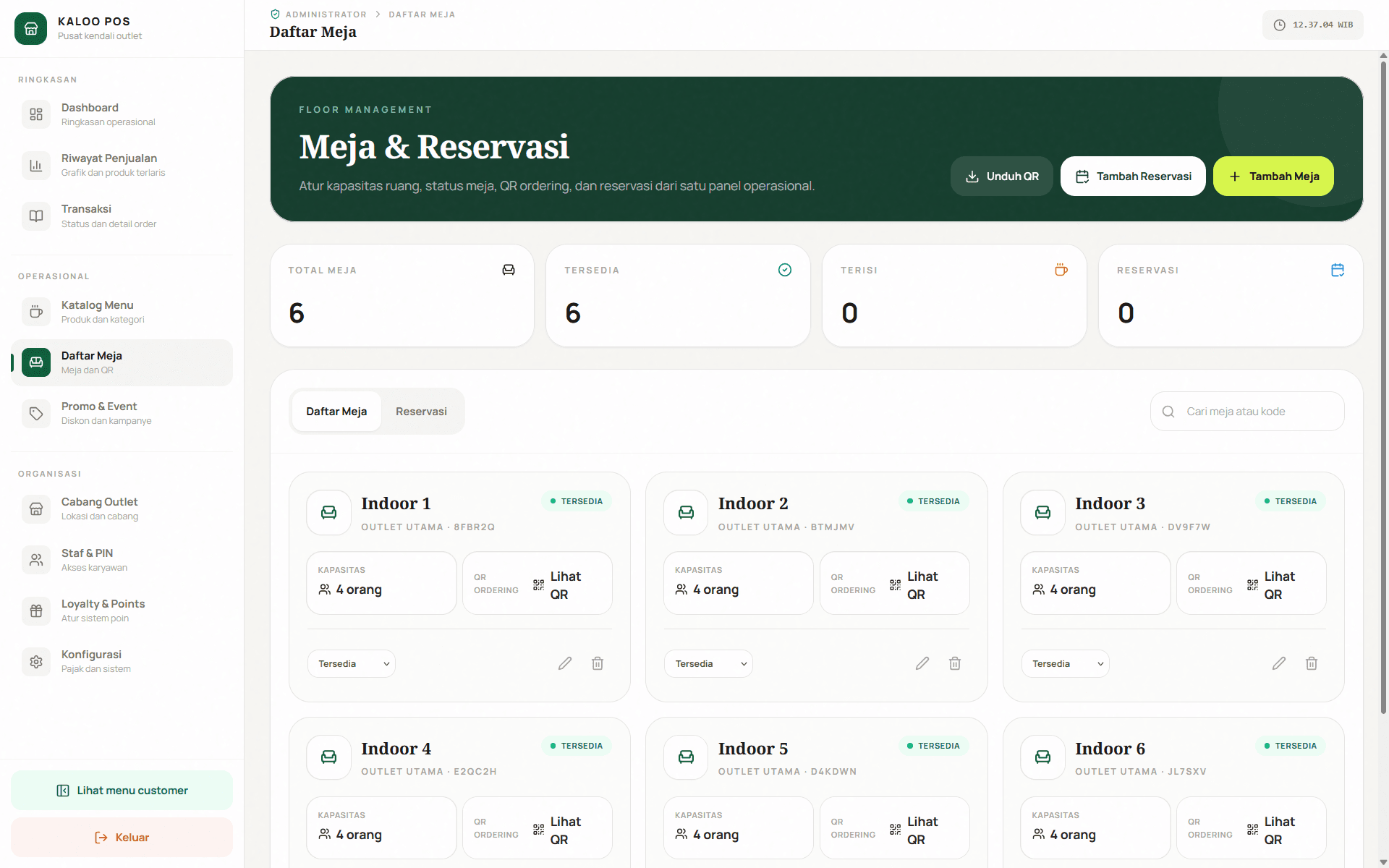
Di bagian atas halaman, terdapat ringkasan status (Summary Cards) yang diperbarui secara real-time:
- Total Meja: Jumlah keseluruhan meja yang terdaftar.
- Tersedia: Meja yang saat ini kosong dan siap digunakan.
- Terisi: Meja yang sedang digunakan oleh pelanggan (memiliki pesanan aktif).
- Reservasi: Jumlah meja yang sudah dipesan untuk waktu mendatang.
Cara Menambah Meja Baru
Untuk mendaftarkan meja ke dalam sistem, klik tombol + Tambah Meja berwarna hijau di sudut kanan atas. Sistem KALOO POS menyediakan dua cara praktis untuk membuat meja:
1. Pembuatan Massal (Bulk Create)
Gunakan opsi ini jika Anda ingin membuat banyak meja sekaligus dengan kapasitas yang sama (sangat menghemat waktu saat pertama kali mengatur outlet baru).
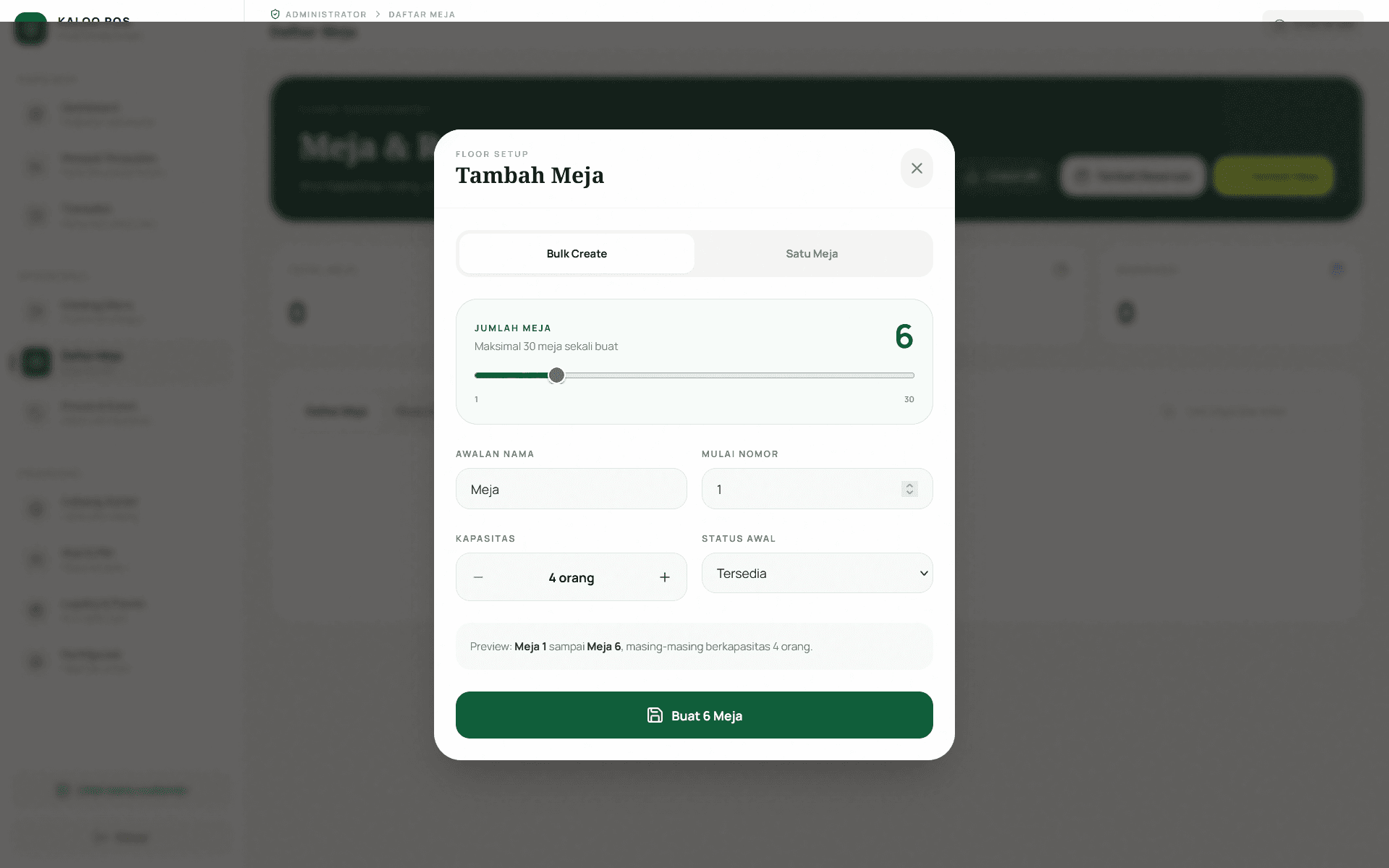
- Pada jendela Tambah Meja, pastikan Anda berada di tab Bulk Create.
- Geser slider Jumlah Meja untuk menentukan berapa banyak meja yang ingin dibuat (maksimal 30 meja dalam satu kali proses).
- Isi parameter penamaan:
- Awalan Nama: Teks yang akan muncul sebelum angka (contoh: Meja atau Table).
- Mulai Nomor: Angka awal untuk urutan meja (contoh: 1).
- Tentukan Kapasitas maksimal pelanggan untuk meja tersebut (misalnya: 4 orang).
- Tentukan Status Awal (biasanya dibiarkan Tersedia).
- Periksa bagian Preview di bawah untuk memastikan penamaannya sudah benar (contoh: Meja 1 sampai Meja 6).
- Klik tombol Buat Meja untuk menyimpan.
2. Pembuatan Satuan (Satu Meja)
Gunakan opsi ini jika Anda ingin membuat meja khusus yang memiliki nama atau kapasitas unik (misalnya meja VIP atau area Lesehan).
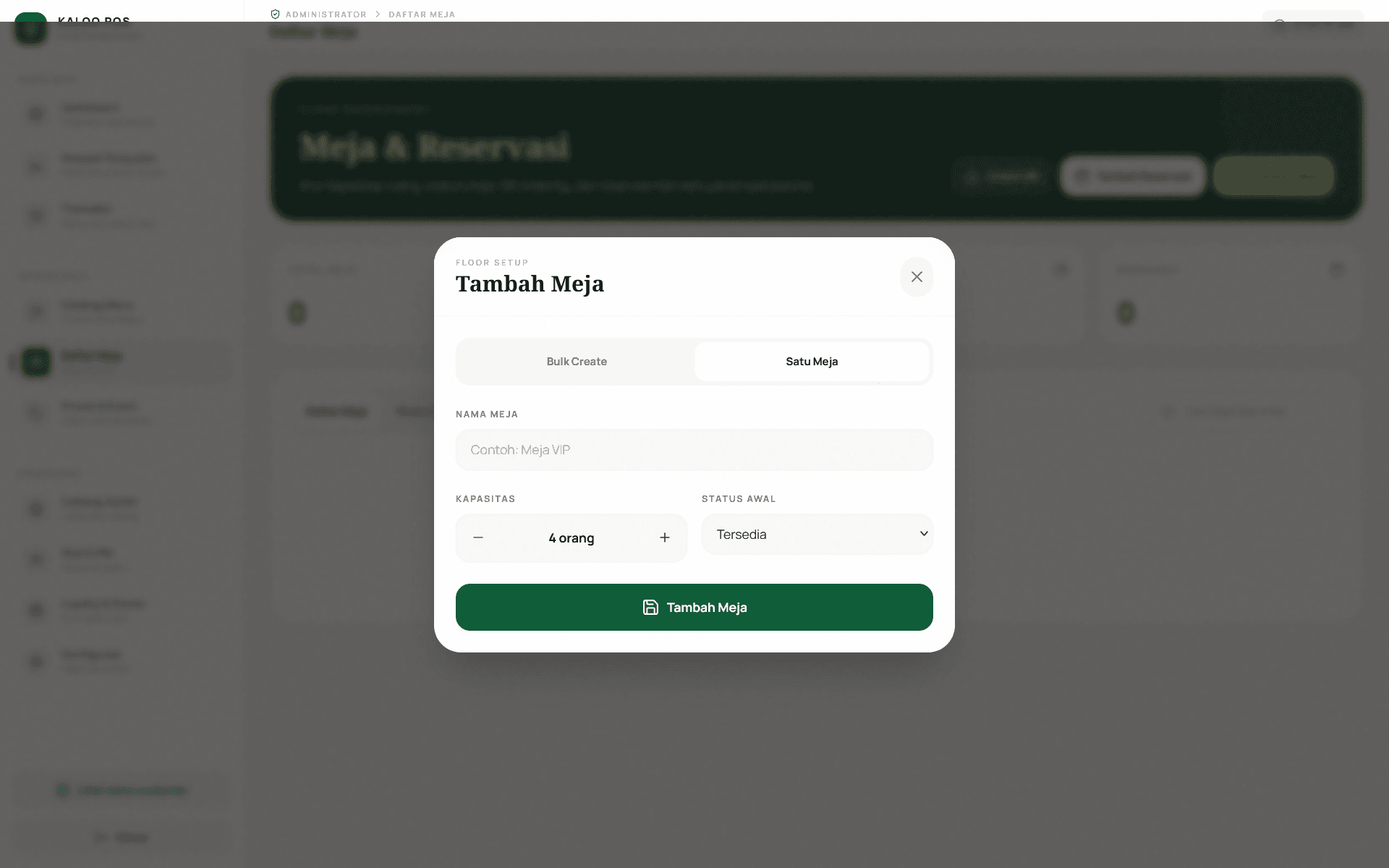
- Pada jendela Tambah Meja, beralihlah ke tab Satu Meja.
- Nama Meja: Masukkan nama spesifik untuk meja tersebut (contoh: Meja VIP 1 atau Sofa A).
- Atur Kapasitas tempat duduk.
- Tentukan Status Awal meja.
- Klik tombol Tambah Meja untuk menyimpan.
Fitur Unduh QR (QR Ordering)
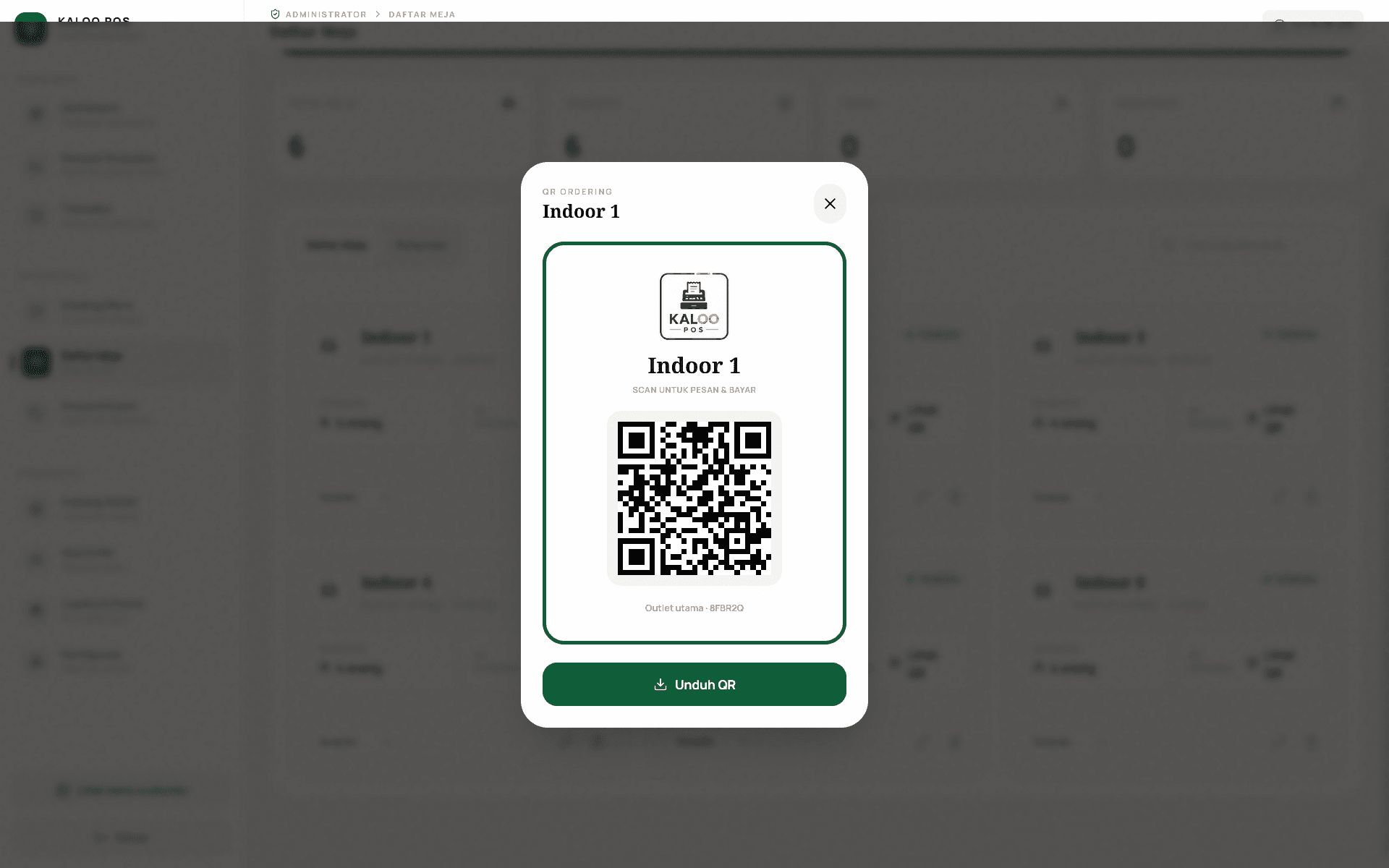
Setelah meja berhasil dibuat, Anda dapat mengeklik tombol Unduh QR pada halaman utama. Sistem akan menghasilkan QR Code unik untuk masing-masing meja yang dapat Anda cetak dan tempelkan di atas meja fisik. Pelanggan cukup memindai QR Code tersebut untuk melihat menu digital dan melakukan pesanan secara mandiri.