Konfigurasi Sistem
Panduan mengatur pencairan dana QRIS, pajak, profil bisnis, rekening bank, dan fasilitas pelanggan.
Konfigurasi Sistem
Halaman Konfigurasi Sistem adalah pusat pengaturan utama untuk akun KALOO POS Anda. Perubahan yang Anda lakukan di halaman ini akan langsung diterapkan secara real-time ke sistem, termasuk ke tampilan menu pelanggan (katalog digital).
Penting: Pastikan Anda selalu menekan tombol SIMPAN SEMUA KONFIGURASI berwarna hijau di bagian bawah layar setiap kali selesai melakukan perubahan di tab mana pun!
Halaman ini terbagi menjadi 7 tab utama:
1. Pencairan (Settlement)
Tab ini berfungsi sebagai dasbor keuangan untuk memantau dan menarik dana transaksi cashless (QRIS) Anda.
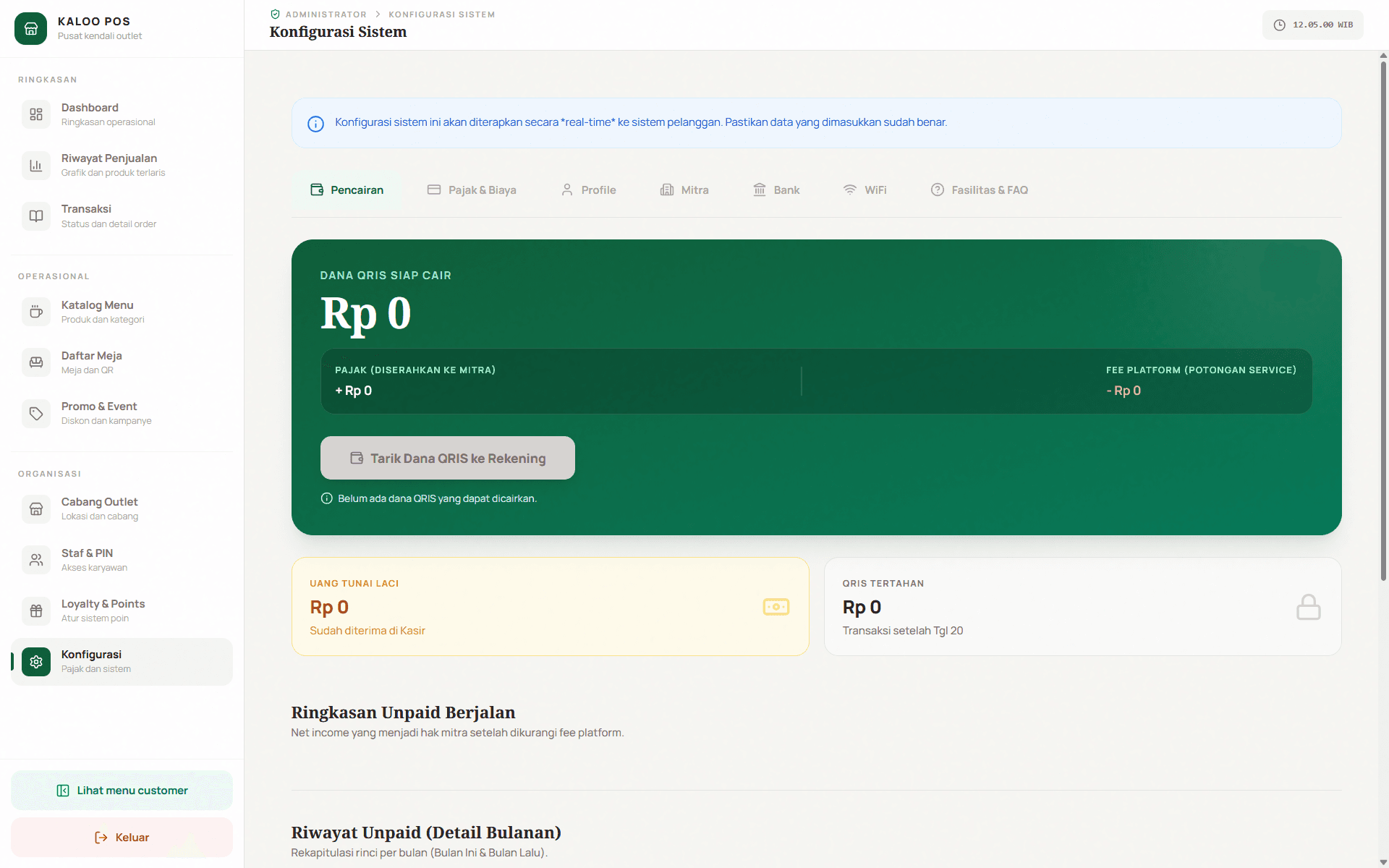
- Dana QRIS Siap Cair: Menampilkan total uang dari pembayaran QRIS yang sudah siap ditransfer ke rekening bank Anda. Klik tombol Tarik Dana QRIS ke Rekening untuk melakukan pencairan (withdrawal).
- Uang Tunai Laci: Total pembayaran uang tunai (cash) yang saat ini sudah diterima oleh kasir.
- QRIS Tertahan: Dana QRIS dari transaksi terbaru yang masih dalam proses rekonsiliasi oleh pihak bank atau payment gateway (belum bisa dicairkan).
- Riwayat Unpaid: Laporan detail bulanan terkait dana yang belum dibayarkan (unpaid).
2. Pajak & Biaya
Tab ini sangat krusial untuk menentukan skema harga akhir yang harus dibayar oleh pelanggan.
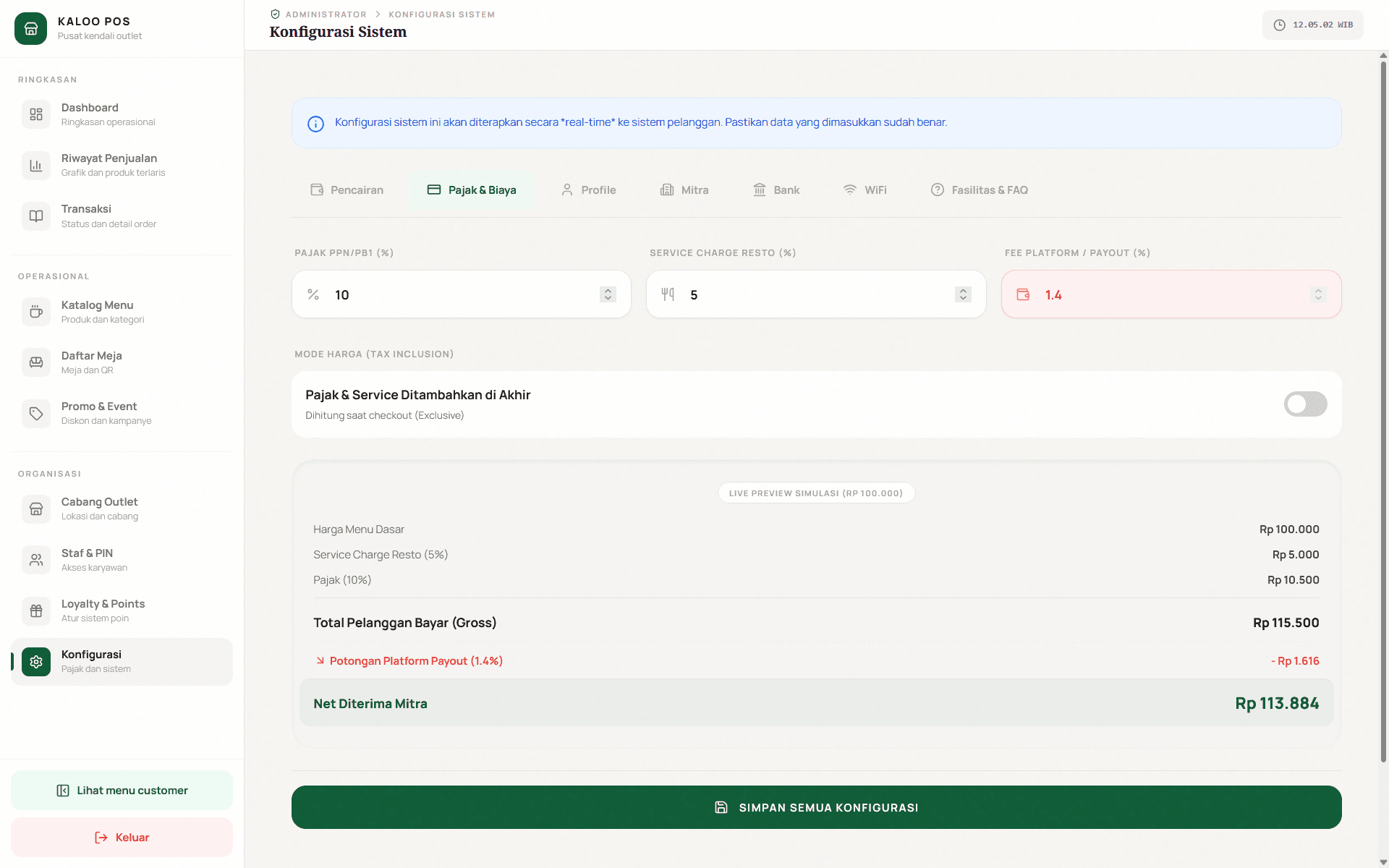
- Pajak PPN/PB1 & Service Charge: Masukkan persentase pajak (misal 10% atau 11%) dan biaya layanan (misal 5%).
- Fee Platform: Menampilkan persentase potongan layanan platform (jika ada).
- Mode Harga (Tax Inclusion):
- Dimatikan (Exclusive): Pajak dan service akan dihitung dan ditambahkan di akhir (saat checkout).
- Dihidupkan (Inclusive): Harga menu yang tampil sudah termasuk pajak dan service.
- Live Preview Simulasi: Fitur ini sangat membantu Anda untuk melakukan simulasi perhitungan. Anda bisa melihat persis berapa Gross (Total yang dibayar pelanggan) dan Net (Pendapatan bersih yang diterima Mitra).
3. Profile (Informasi Akun)
Tab ini digunakan untuk mengelola data akun Owner yang sedang login.
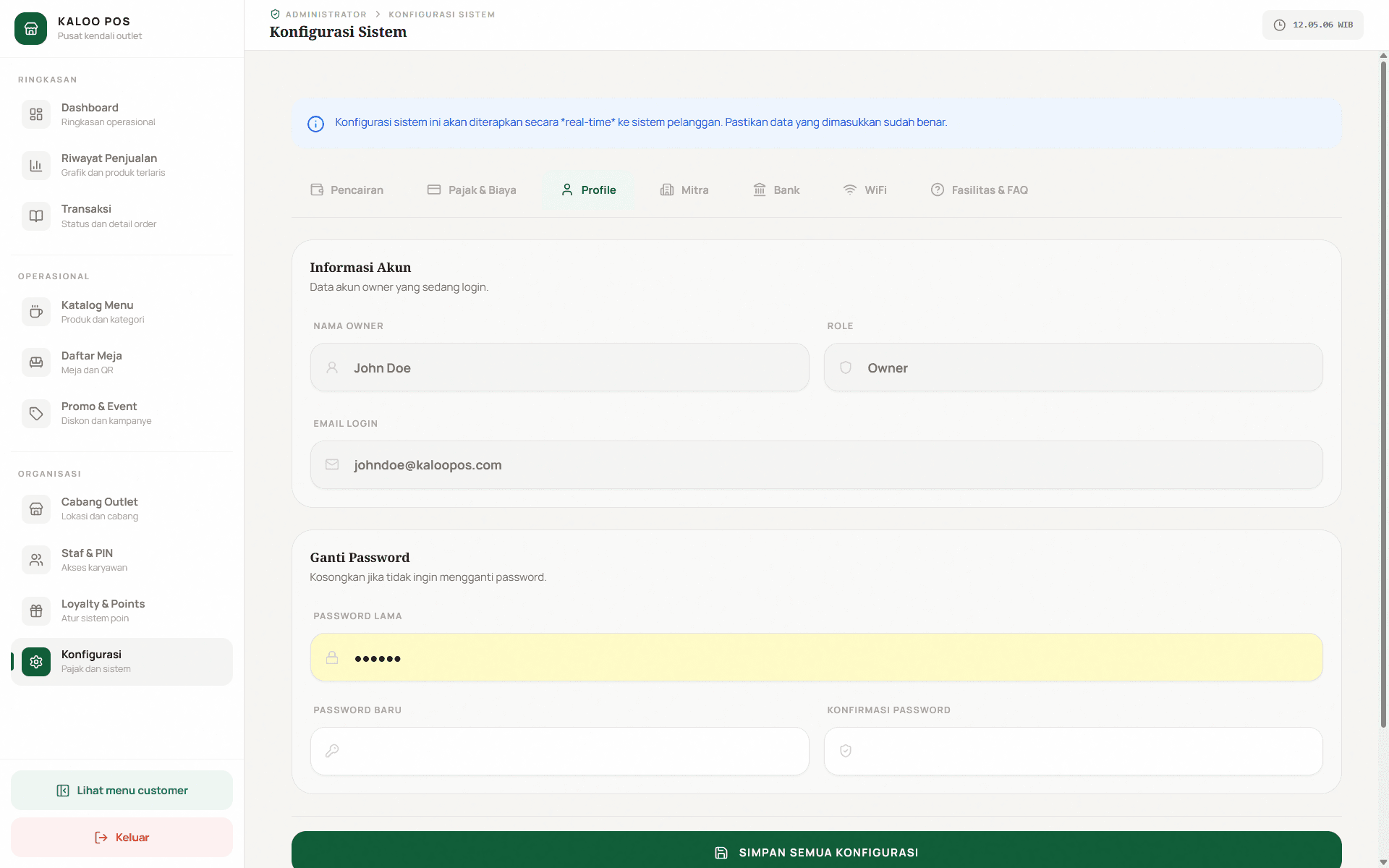
- Anda dapat melihat Nama Owner dan Email Login Anda.
- Ganti Password: Jika Anda ingin memperbarui kata sandi demi keamanan, masukkan kata sandi lama, lalu ketikkan kata sandi baru dan konfirmasi. Kosongkan bagian ini jika tidak ingin mengubahnya.
4. Mitra (Profil Bisnis)
Tab ini mengatur identitas bisnis Anda yang akan dilihat langsung oleh pelanggan.
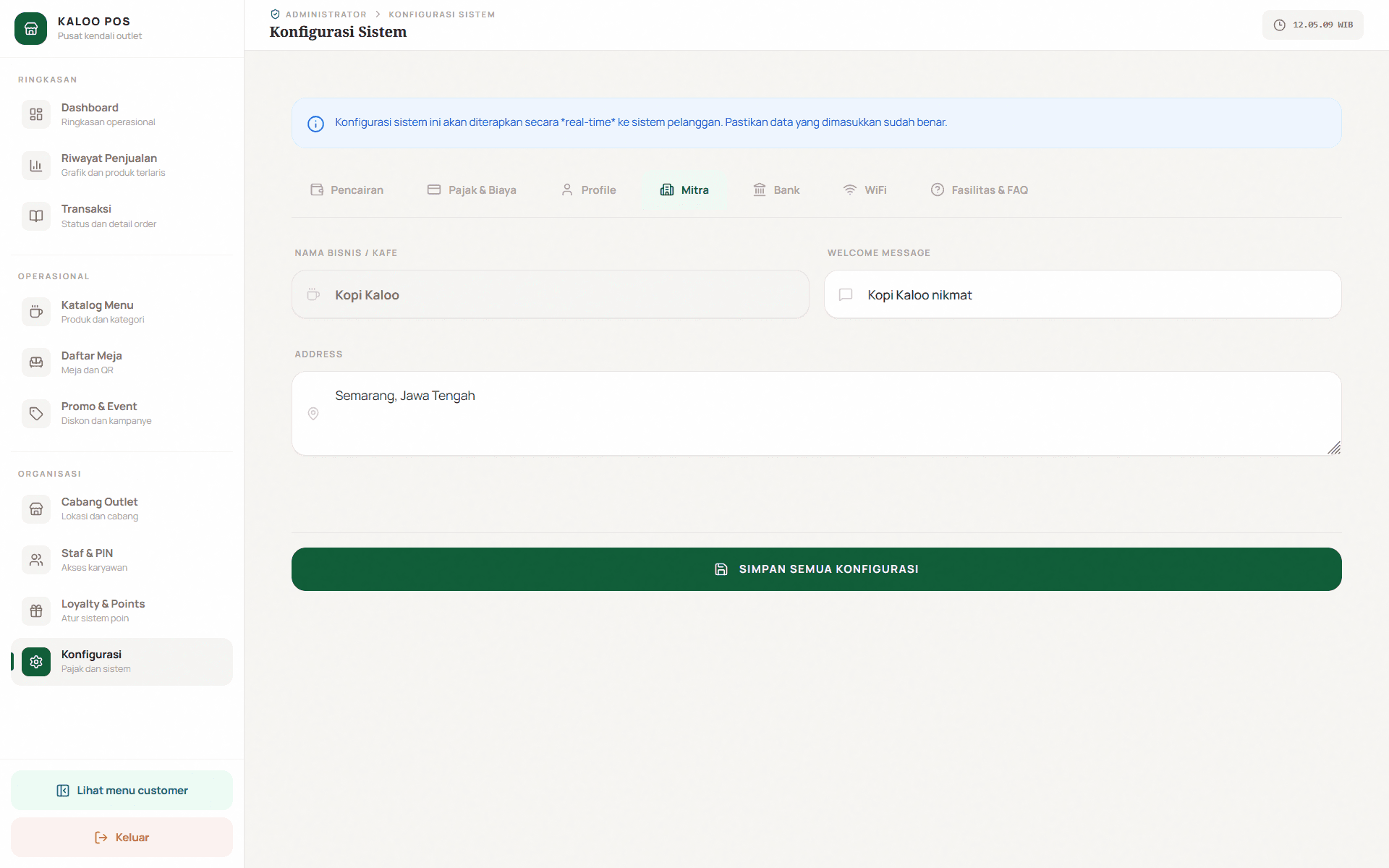
- Nama Bisnis / Kafe: Tuliskan nama usaha Anda (contoh: Kopi Kaloo).
- Welcome Message: Pesan sambutan singkat yang akan muncul di halaman menu digital pelanggan.
- Address: Alamat utama bisnis Anda.
5. Bank (Rekening Pencairan)
Agar dana QRIS bisa dicairkan (pada tab Pencairan), Anda wajib melengkapi data rekening bank Anda di tab ini.
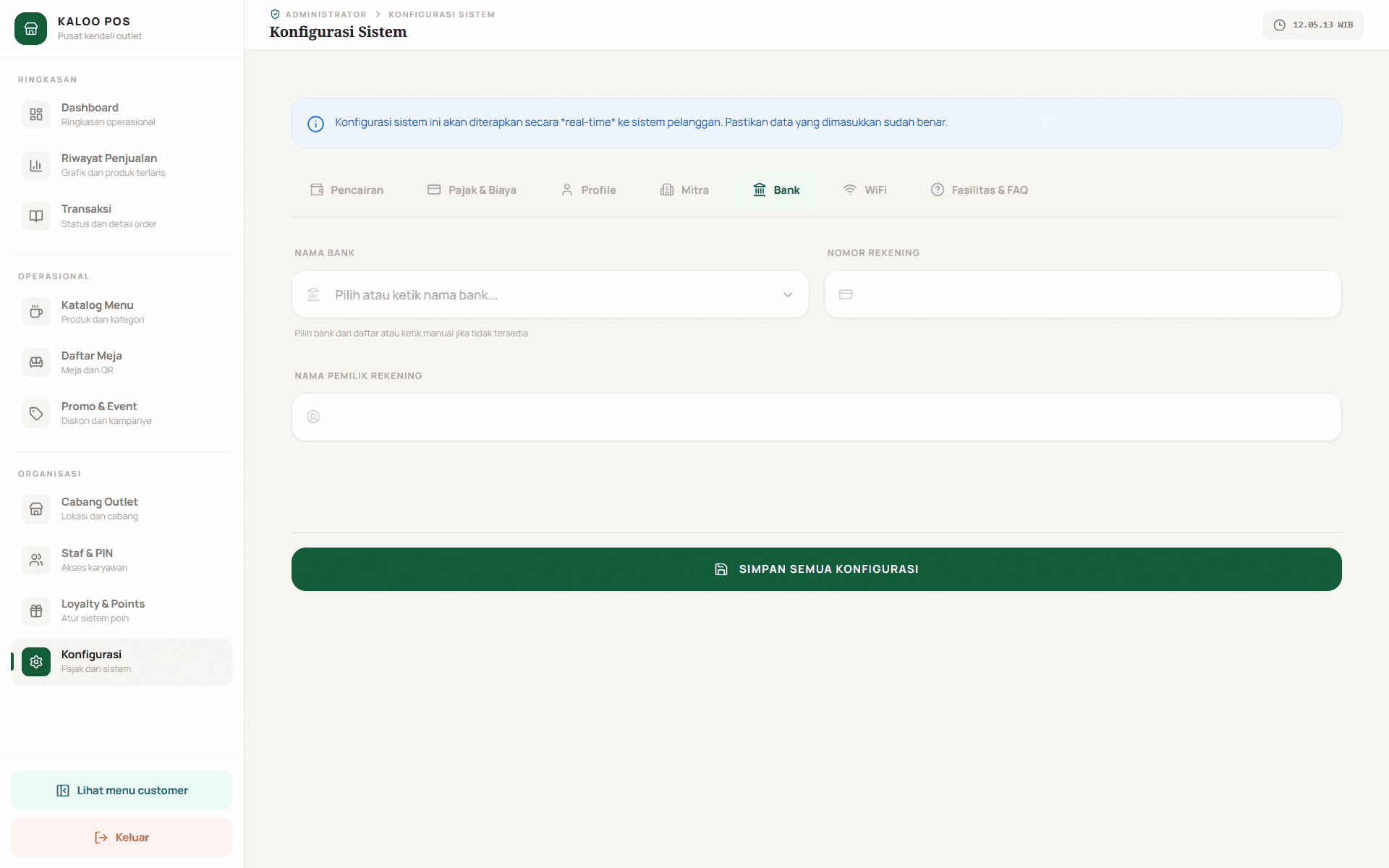
- Nama Bank: Pilih atau ketik nama bank yang Anda gunakan (contoh: BCA, Mandiri, BRI).
- Nomor Rekening: Masukkan deretan angka nomor rekening Anda tanpa spasi.
- Nama Pemilik Rekening: Masukkan nama lengkap sesuai yang tertera pada buku tabungan Anda. Pastikan data ini akurat agar proses transfer tidak gagal.
6. WiFi (Fasilitas Koneksi)
Berikan kemudahan bagi pelanggan yang datang (dine-in) untuk terhubung ke internet.
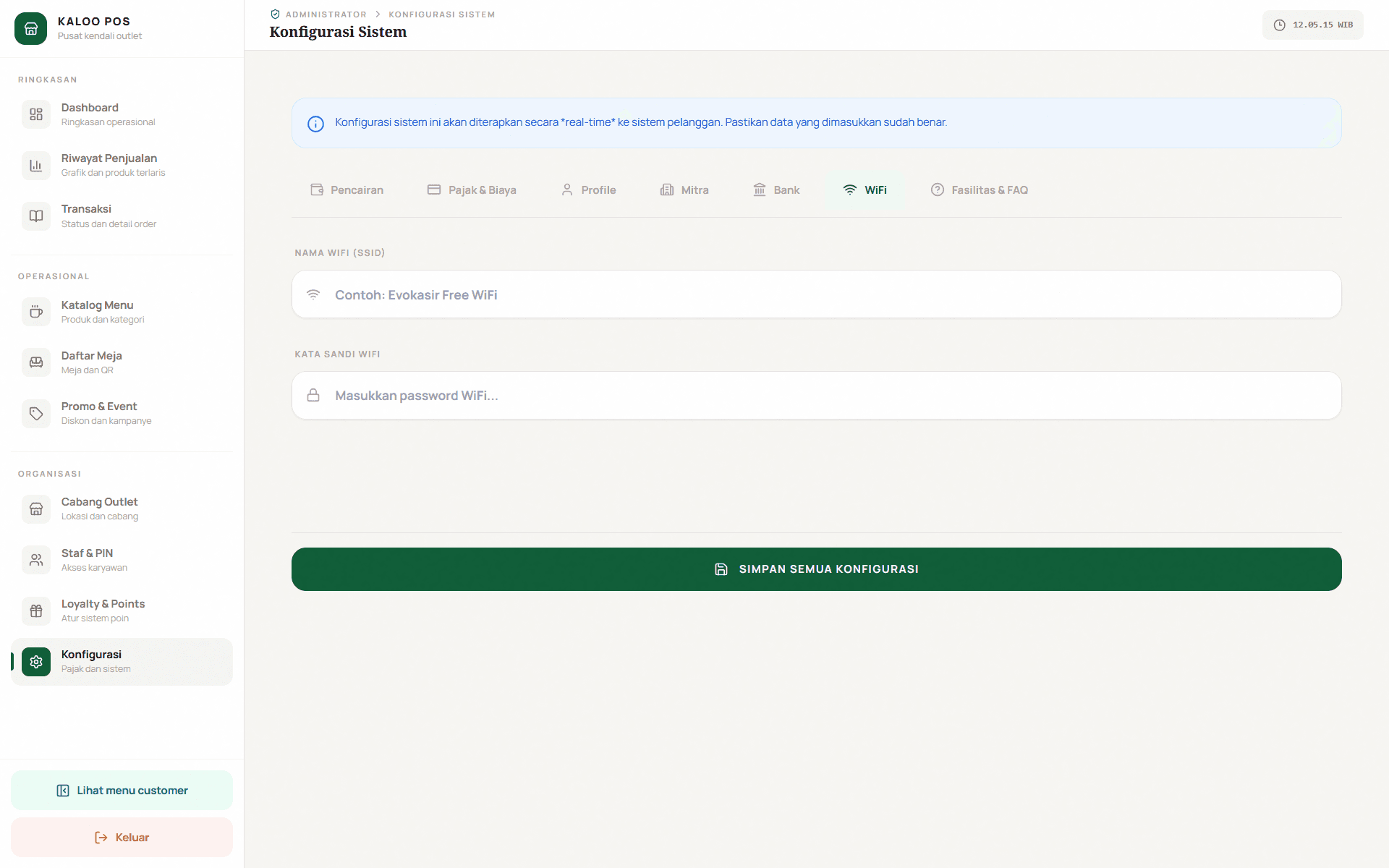
- Masukkan Nama WiFi (SSID) dan Kata Sandi WiFi outlet Anda. Informasi ini akan otomatis ditampilkan di halaman menu pelanggan sehingga mereka tidak perlu repot bertanya kepada pramusaji.
7. Fasilitas & FAQ
Tab terakhir ini digunakan untuk menginformasikan layanan tambahan yang ada di kafe/resto Anda.
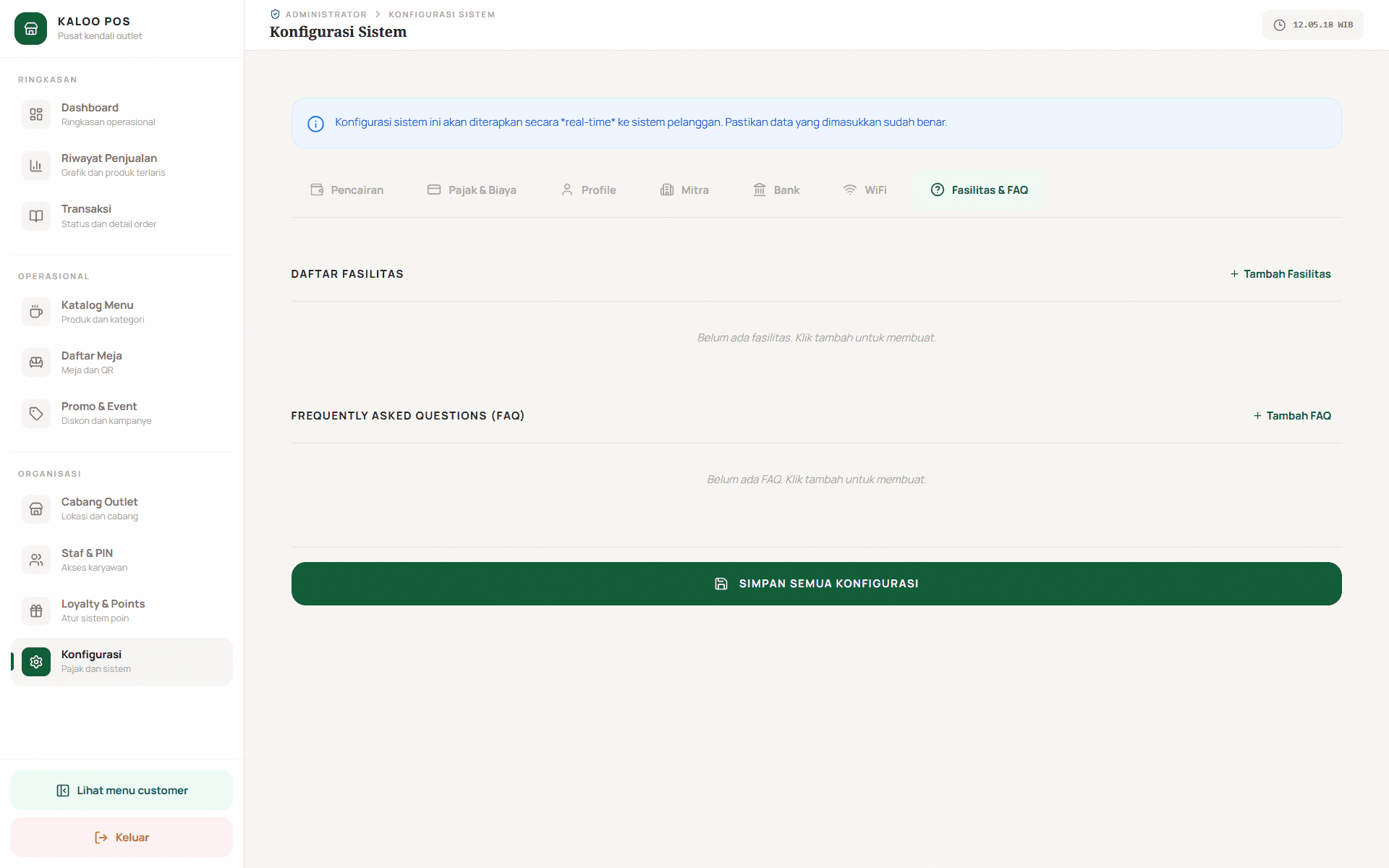
- Daftar Fasilitas: Klik + Tambah Fasilitas untuk mendaftarkan fasilitas yang tersedia (contoh: Mushola, Smoking Area, Colokan Listrik, Live Music).
- Frequently Asked Questions (FAQ): Tambahkan daftar pertanyaan dan jawaban yang sering ditanyakan pelanggan (contoh: "Apakah pet-friendly?" atau "Apakah ada batas waktu meja?").