Katalog Menu
Panduan mengelola master data produk, kategori utama, dan pilihan add-on ekstra.
Katalog Menu
Halaman Katalog Menu adalah tempat Anda mengatur seluruh daftar produk yang akan dijual. Melalui halaman ini, Anda dapat menambah produk baru, mengelompokkannya ke dalam kategori, hingga membuat opsi tambahan (add-on).
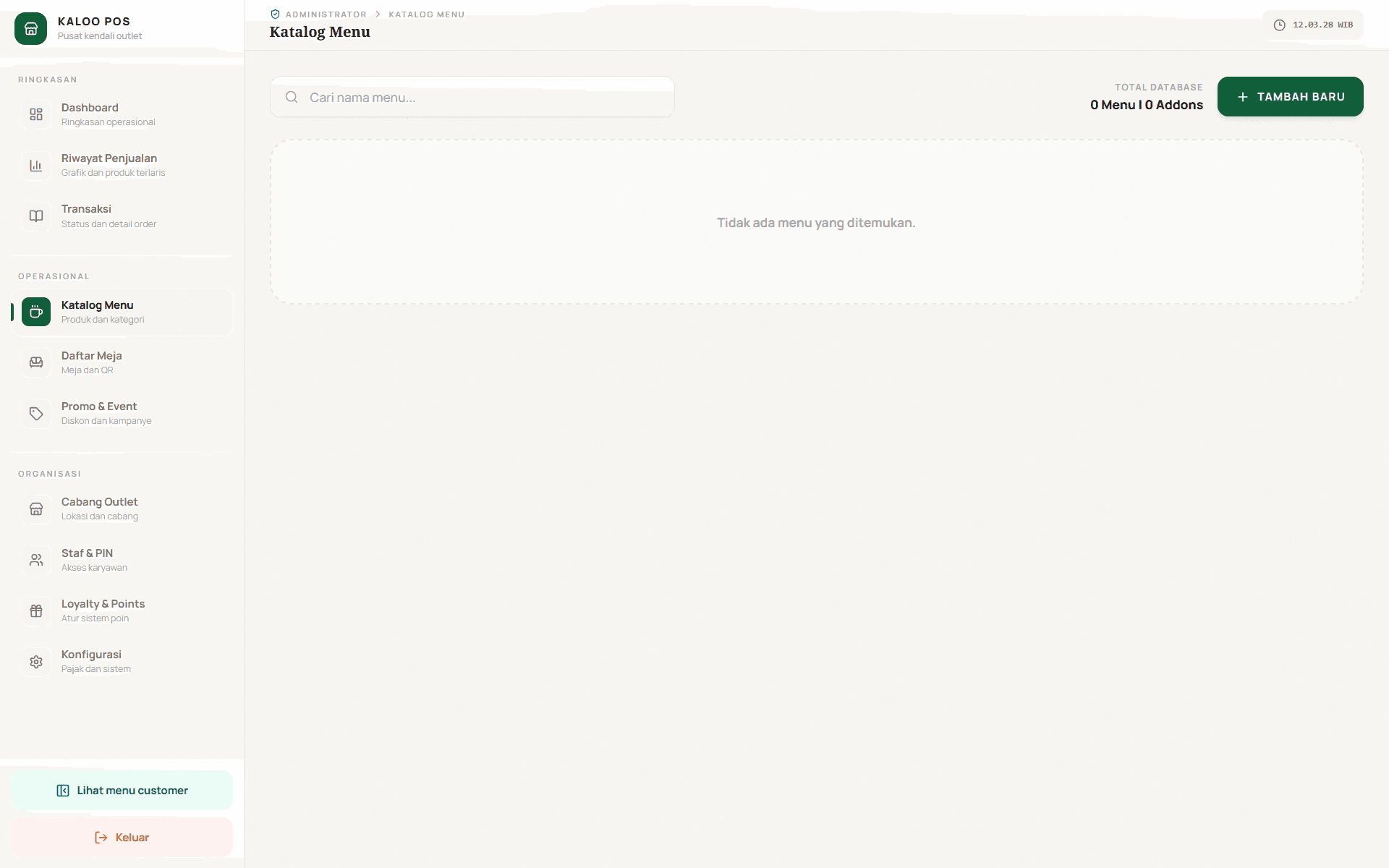
Untuk mulai menambahkan data, klik tombol + TAMBAH BARU berwarna hijau di sudut kanan atas. Jendela Master Data akan muncul dengan tiga tab utama.
Tips Alur Kerja (Workflow): Agar proses penambahan menu lebih lancar, sangat disarankan untuk membuat Kategori Utama dan Addon Ekstra terlebih dahulu sebelum membuat Produk Menu.
1. Membuat Kategori Utama
Kategori berfungsi untuk mengelompokkan produk Anda (contoh: Makanan Ringan, Kopi, Minuman Dingin) agar kasir dan pelanggan lebih mudah mencari menu.
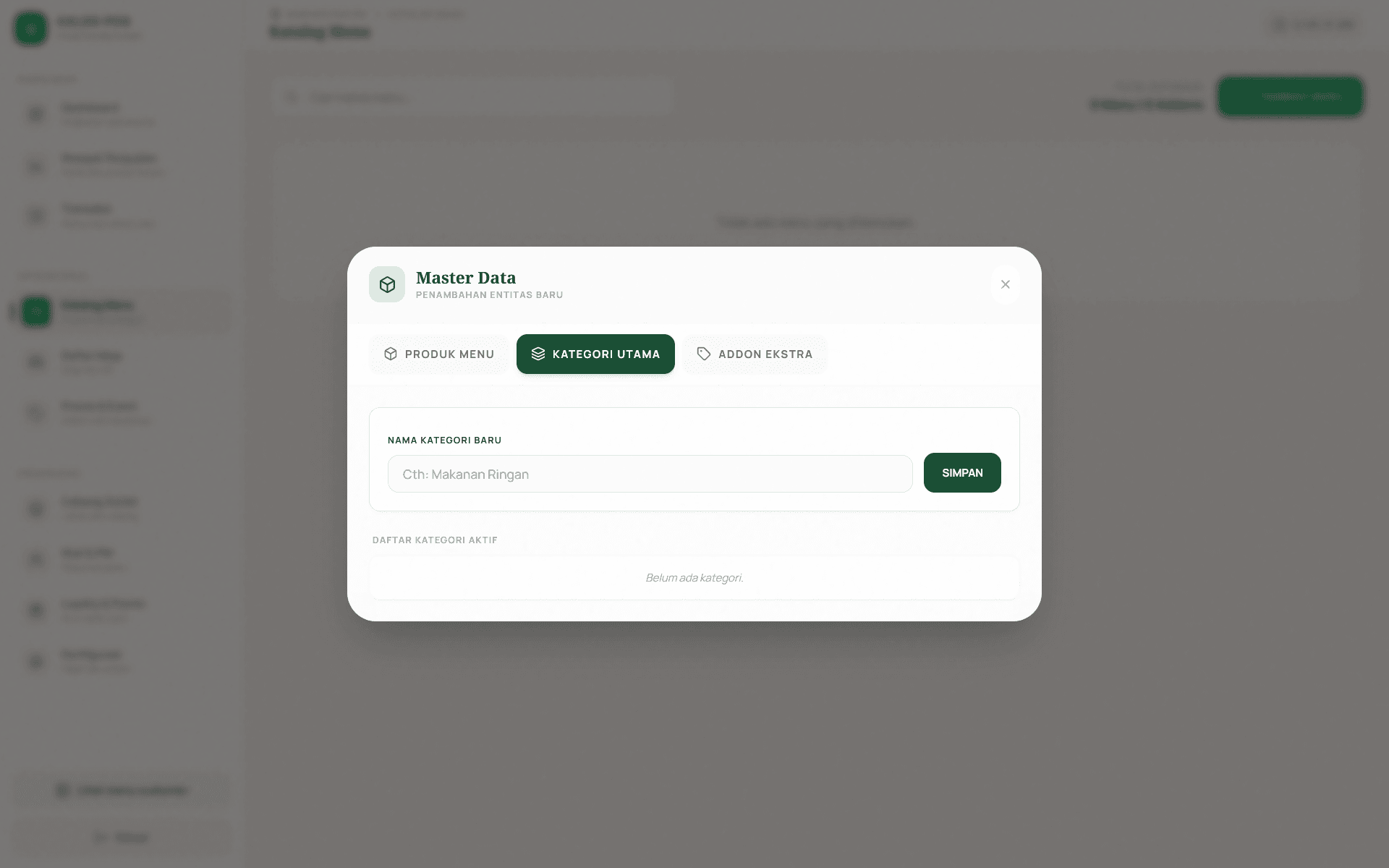
- Pada jendela Master Data, pilih tab KATEGORI UTAMA.
- Masukkan nama kategori pada kolom Nama Kategori Baru.
- Klik tombol Simpan. Kategori yang berhasil dibuat akan langsung muncul di Daftar Kategori Aktif di bagian bawah.
2. Mengatur Addon Ekstra
Add-on adalah opsi tambahan yang bisa dipilih oleh pelanggan saat memesan suatu menu (contoh: Level Pedas, Ekstra Shot Espresso, Pilihan Topping).
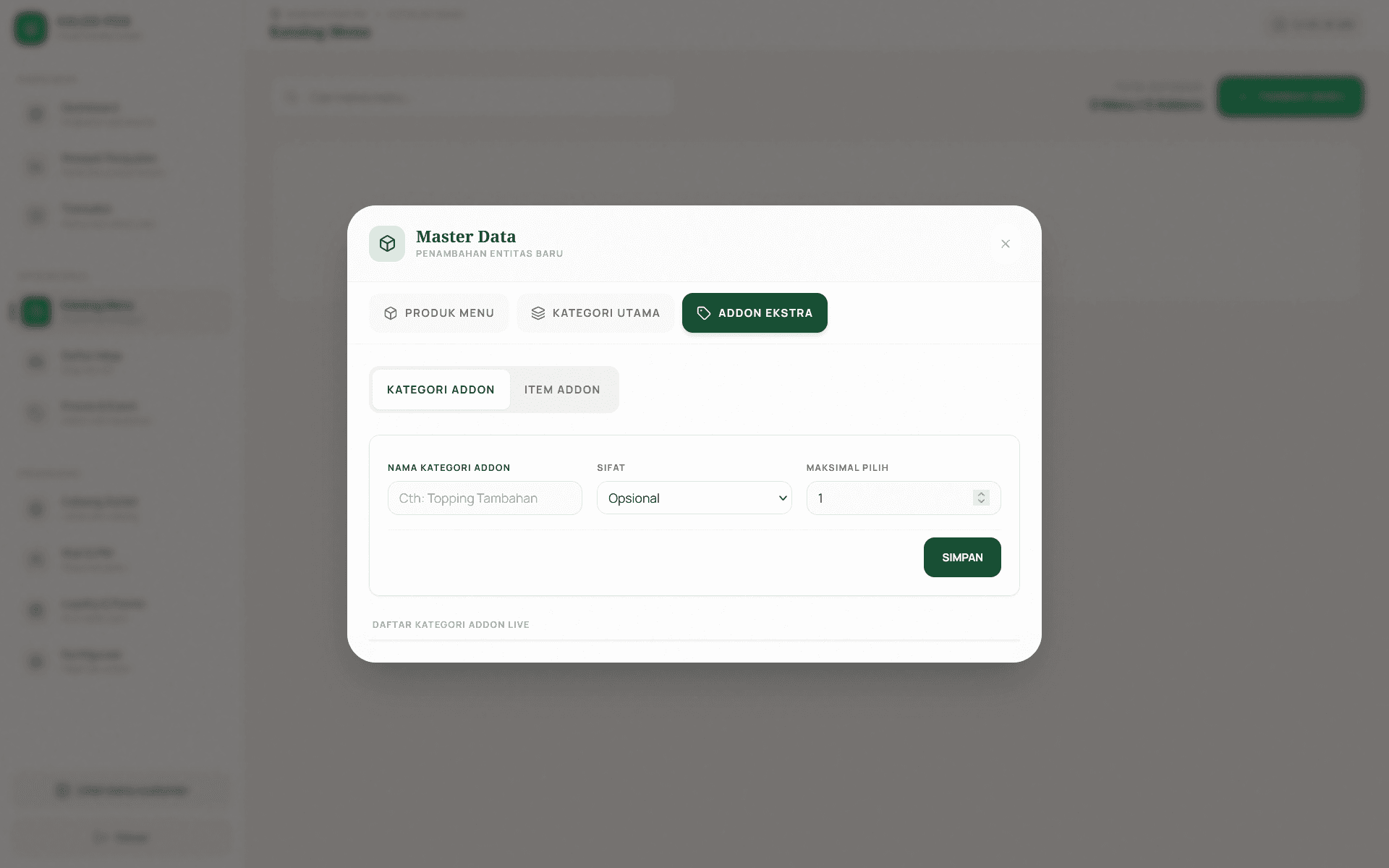
- Beralih ke tab ADDON EKSTRA, lalu pastikan Anda berada di sub-tab KATEGORI ADDON.
- Nama Kategori Addon: Masukkan nama grup opsinya (contoh: Topping Tambahan atau Level Pedas).
- Sifat:
- Opsional: Pelanggan boleh memilih atau mengabaikannya.
- Wajib (Required): Pelanggan tidak bisa memproses pesanan sebelum memilih opsi ini (sangat cocok untuk tingkat kematangan daging atau level gula).
- Maksimal Pilih: Tentukan berapa banyak item add-on yang boleh dipilih dalam kategori ini.
- Setelah Kategori Addon disimpan, Anda bisa beralih ke sub-tab ITEM ADDON untuk memasukkan daftar isinya beserta harganya (misalnya: Keju +Rp3.000).
3. Menambah Produk Menu
Setelah Kategori dan Add-on siap, Anda bisa mulai mendaftarkan produk utama Anda.
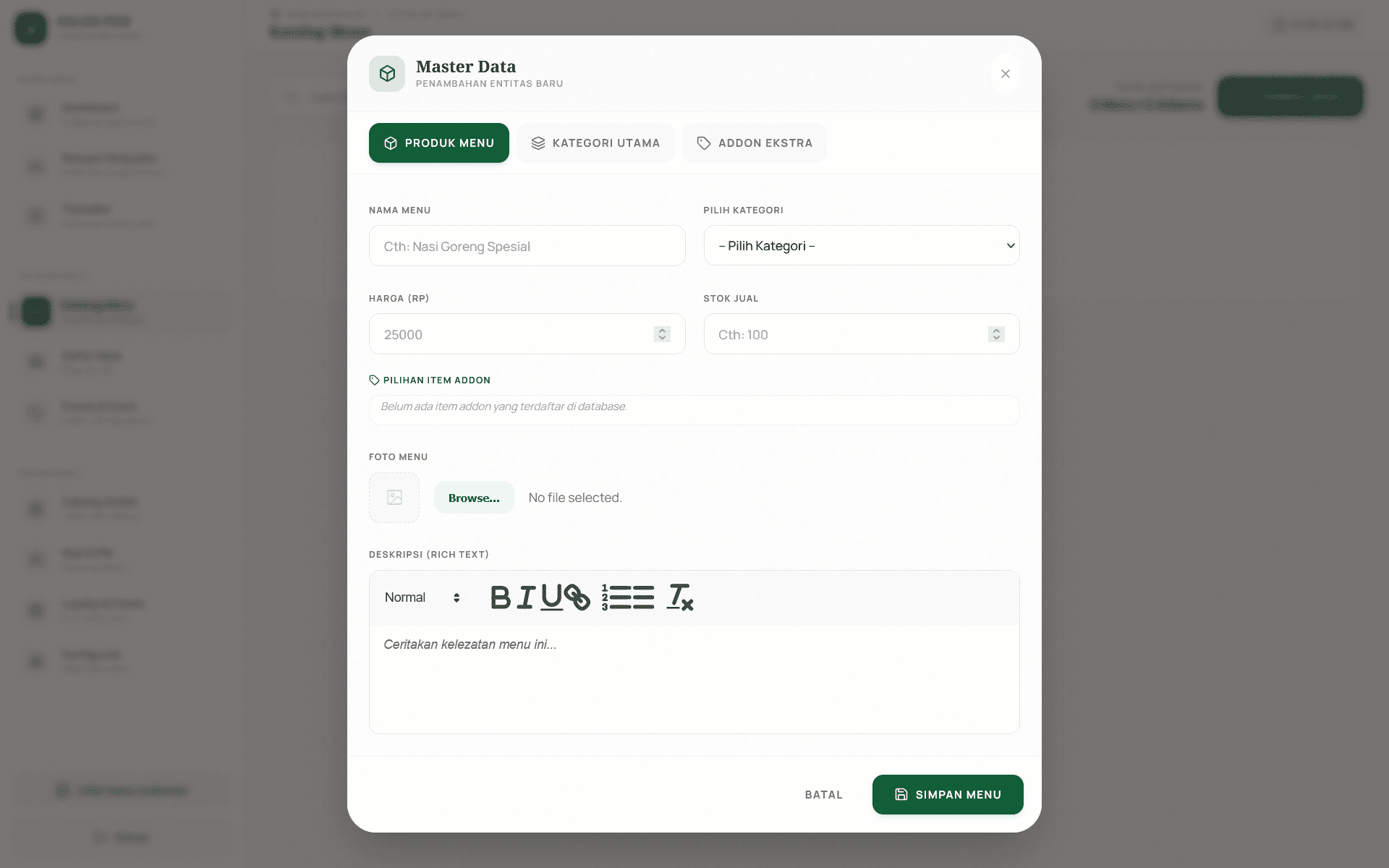
- Pilih tab PRODUK MENU.
- Lengkapi informasi produk Anda:
- Nama Menu: Tulis nama produk dengan jelas.
- Pilih Kategori: Pilih kategori yang sudah Anda buat pada langkah pertama tadi.
- Harga (Rp): Masukkan harga jual dasar produk.
- Stok Jual: Masukkan jumlah porsi yang tersedia. Sistem akan mengurangi angka ini secara otomatis setiap kali ada transaksi.
- Pilihan Item Addon: Centang kotak add-on yang relevan dan ingin Anda kaitkan dengan produk ini.
- Foto & Deskripsi: Unggah foto produk yang menarik dan tulis deskripsi singkat (menggunakan format Rich Text) untuk menggugah selera pelanggan.
- Klik SIMPAN MENU untuk menerbitkan produk tersebut ke dalam katalog.