Staf & PIN
Panduan mendaftarkan karyawan, mengatur hak akses, dan mencetak QR Code Login.
Staf & PIN (Manajemen Karyawan)
Halaman Staf & PIN berfungsi sebagai pusat pengaturan hak akses (Otorisasi) bagi seluruh karyawan Anda. Melalui panel ini, Anda dapat mendaftarkan akun baru untuk staf Kasir dan Dapur, membatasi akses mereka ke cabang tertentu, serta menghasilkan QR Code identitas untuk keperluan login.
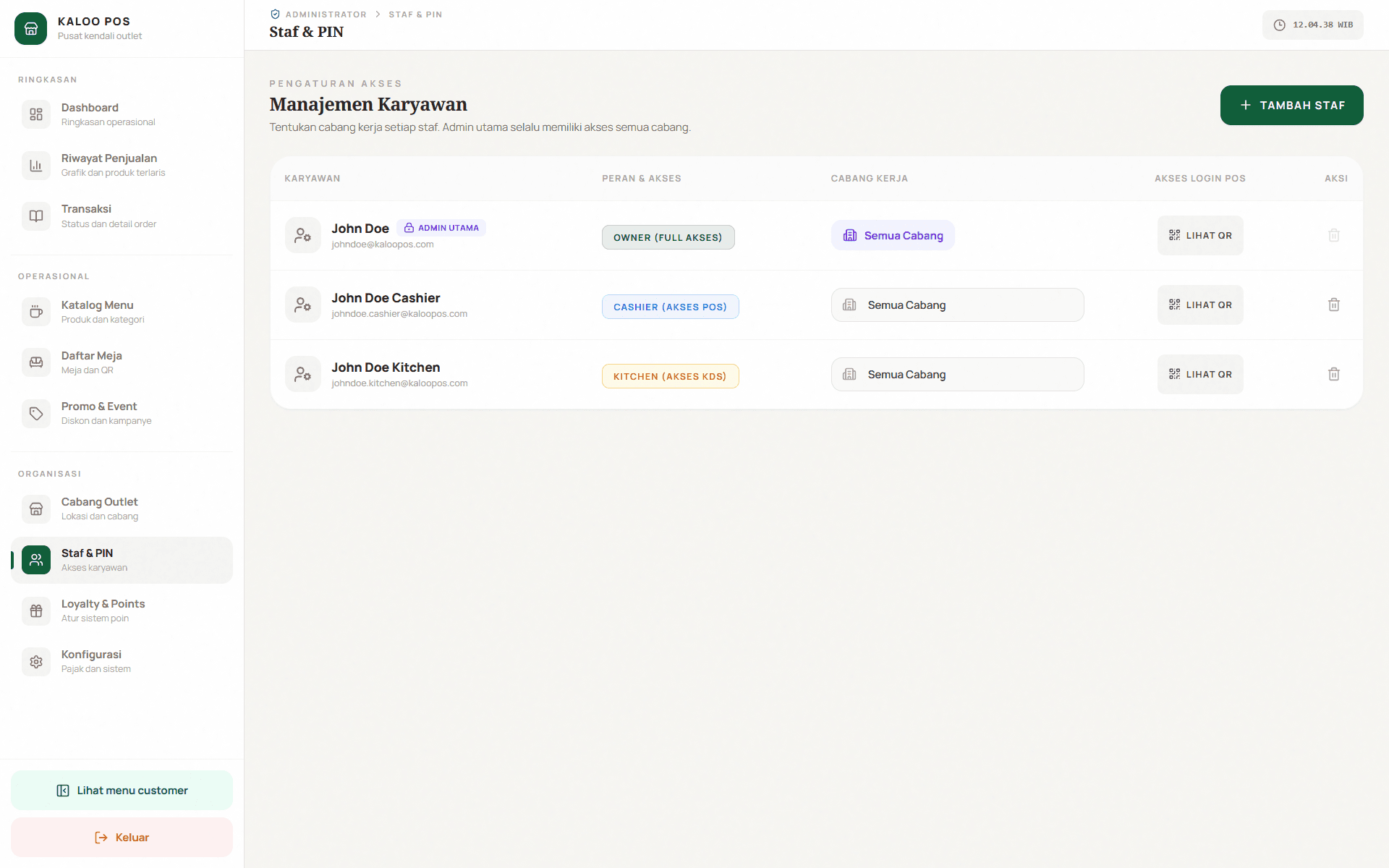
Pada halaman utama, Anda akan melihat daftar seluruh karyawan yang terdaftar beserta informasi peran (role) dan lokasi cabang tempat mereka ditugaskan.
Catatan: Akun dengan peran Admin Utama (Owner) memiliki hak istimewa dan secara otomatis selalu memiliki akses ke Semua Cabang.
Cara Menambahkan Staf Baru
Untuk memberikan akses sistem kepada karyawan baru, Anda harus membuatkan akun untuk mereka.
- Pada sudut kanan atas layar, klik tombol + TAMBAH STAF.
- Panel Informasi Karyawan Baru akan terbuka di bagian atas daftar.
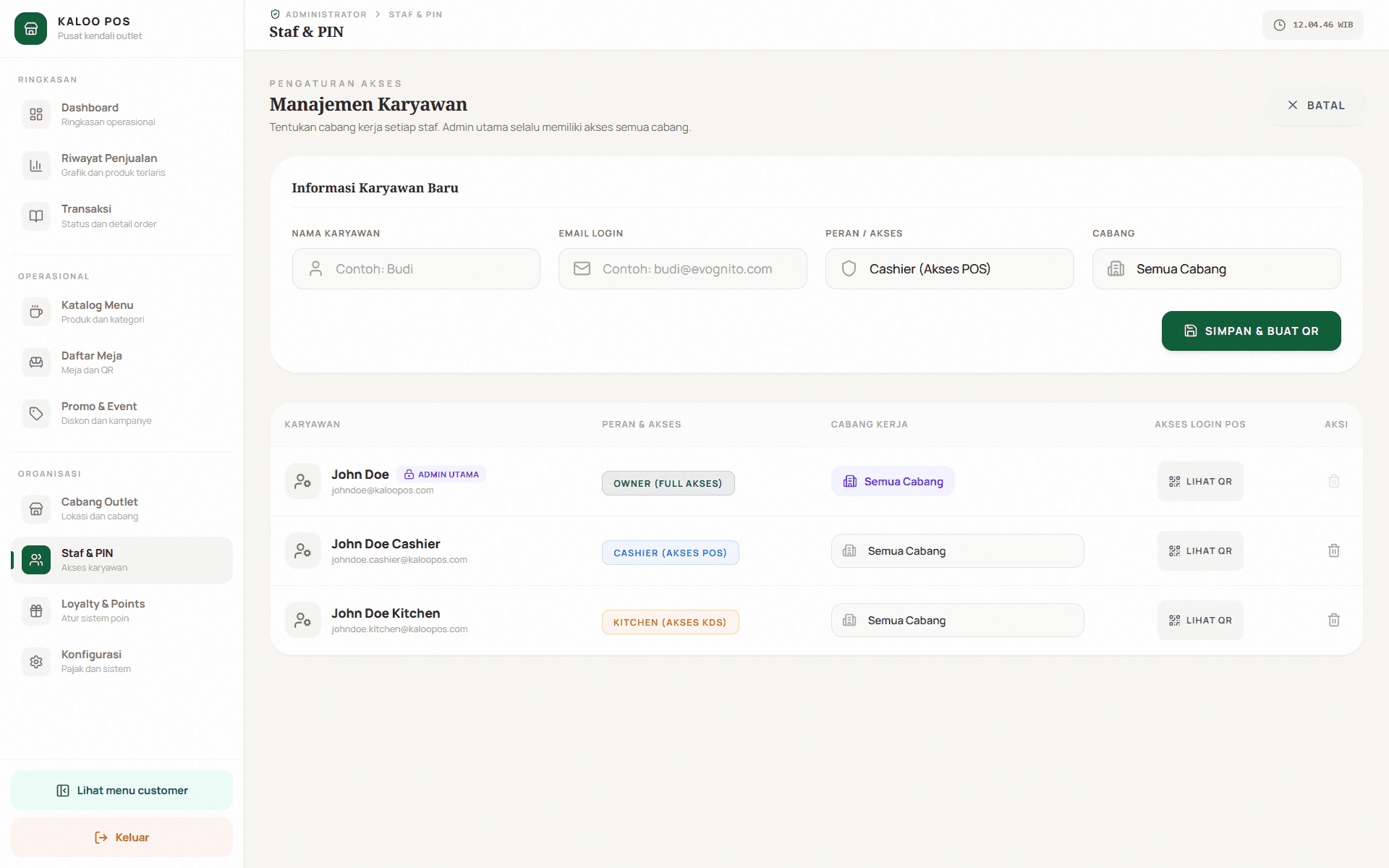
- Lengkapi data karyawan tersebut:
- Nama Karyawan: Masukkan nama panggilan atau nama lengkap staf (contoh: Budi Kasir).
- Email Login: Masukkan alamat email staf. (Email ini akan mereka gunakan sebagai username saat login).
- Peran / Akses: Tentukan batasan fitur mereka. Pilih Cashier untuk staf yang memproses transaksi, atau Kitchen untuk staf dapur (KDS).
- Cabang: Tentukan di outlet mana karyawan ini diizinkan bekerja.
- Setelah sesuai, klik tombol SIMPAN & BUAT QR. Akun akan langsung aktif dan masuk ke dalam daftar.
Mengelola Akses & QR Code
Setelah karyawan terdaftar, Anda memiliki kendali penuh atas akun mereka melalui tombol aksi di sebelah kanan setiap baris nama:
1. Mengunduh QR Code (2FA)
Klik tombol Lihat QR pada baris nama staf untuk menampilkan identitas Autentikasi 2 Faktor (2FA) mereka.
Sebuah jendela pop-up akan muncul menampilkan informasi lengkap karyawan (Nama, Peran, Cabang, dan Email Login) beserta kode QR unik mereka.
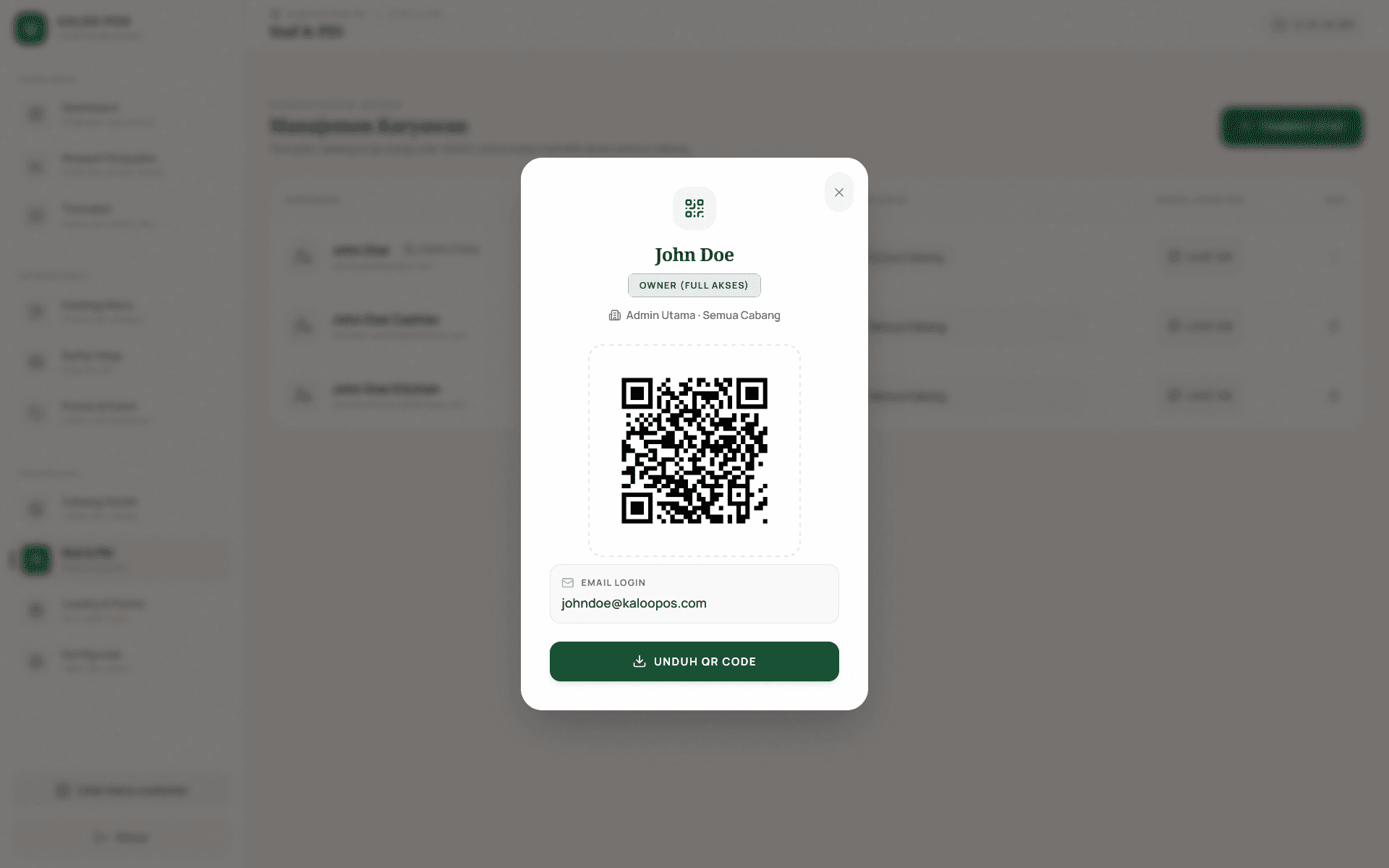
Klik tombol UNDUH QR CODE berwarna hijau di bagian bawah untuk menyimpan gambar tersebut ke perangkat Anda. Cetak atau bagikan gambar QR ini kepada staf yang bersangkutan karena mereka wajib memindainya setiap kali akan memulai sesi di mesin Kasir atau layar Dapur (KDS).
2. Menghapus Akun Staf
Klik Hapus (Ikon Tempat Sampah) untuk mencabut hak akses atau menghapus akun karyawan secara permanen.
Catatan: Gunakan fitur ini jika ada karyawan yang sudah tidak bekerja lagi (resign) agar mereka tidak bisa lagi mengakses sistem dan memanipulasi data operasional toko.